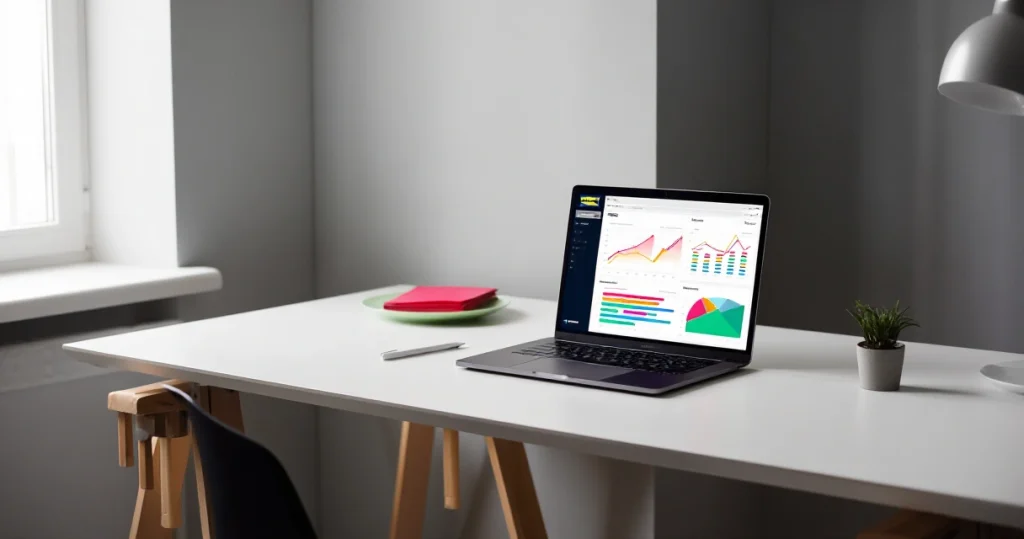
Markkinointitiimit käyttävät yhä enemmän aikaansa datan keräämiseen eri alustoilta – mutta varsinainen päätöksenteko perustuu usein viikon vanhaan Excel-taulukkoon. Looker Studio tarjoaa ratkaisun: Googlen ilmainen raportointityökalu yhdistää GA4:n, Google Adsin, Search Consolen ja Meta-mainonnan datan yhdeksi reaaliaikaiseksi näkymäksi, jota koko tiimi voi tarkastella ilman erillisiä kirjautumisia tai toistuvia vientejä.
Mikä Looker Studio on ja miten se eroaa muista raportointityökaluista?
Looker Studio tunnettiin aiemmin nimellä Google Data Studio. Google uudelleenbrändays vuonna 2022 osaksi laajempaa Looker-tuotekokonaisuutta. Työkalu on selainpohjainen – sitä käytetään web-selaimessa eikä paikallisena asennuksena – ja se mahdollistaa interaktiivisten, reaaliaikaisten raporttien rakentamisen.
Keskeinen etu perinteiseen raportointiin verrattuna on automaattisuus: kun datayhteydet on kerran asetettu, raportti päivittyy itsekseen. Manuaalinen kopioiminen ja liittäminen jää pois. Raportin voi jakaa kenen tahansa kanssa sähköpostiosoitteella tai julkisella linkillä, eikä vastaanottajalla tarvitse olla omaa Looker Studio -tiliä pelkän raportin katselemiseen.
Verrattuna maksullisiin vaihtoehtoihin, kuten Supermetricsiin tai Funnel.io:hon, Looker Studio on ilmainen perustoiminnoiltaan. Rajoitus on datan yhdistämisessä: natiivit konnektorit kattavat hyvin Googlen omat ekosysteemit, mutta kolmansien osapuolten datan tuomiseen – kuten Meta Ads tai LinkedIn Ads – tarvitaan usein lisämaksullinen konnektori tai ulkoinen työkalu.
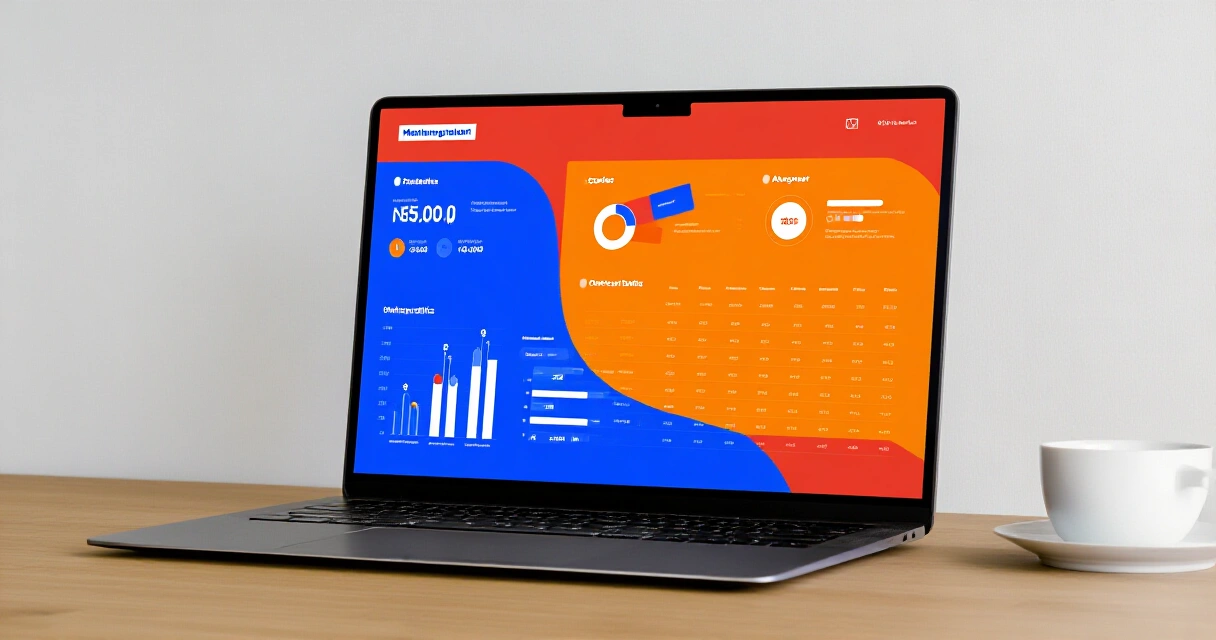
Looker Studion ja Google Data Studion historia lyhyesti
Google julkaisi Data Studion vuonna 2016 osana Google Analytics 360 Suite -pakettia. Aluksi työkalu oli saatavilla vain yritysasiakkaille Yhdysvalloissa, mutta vuoteen 2018 mennessä ilmainen versio avautui globaalisti – myös Suomessa.
Vuonna 2022 Google hankki Looker-analytiikkayrityksen ja integroi Data Studion osaksi uudelleenbrändättyä Looker-tuotekokonaisuutta. Nimi muuttui Looker Studioksi. Tämä merkitsi myös Pro-version julkistamista: maksullinen taso lisäsi tiimitason hallinnan, versionhallinnan ja tarkemmat käyttöoikeusasetukset.
GA4:n pakollinen siirtyminen vuonna 2023 – jolloin Universal Analytics lakkautettiin – teki Looker Studiosta entistä keskeisemmän työkalun markkinoijille. GA4:n oma raportointinäkymä on monille aluksi hankala, ja Looker Studio tarjoaa selkeämmän tavan rakentaa räätälöity näkymä yrityksen omiin tarpeisiin.
Mitä dataa Looker Studioon voi yhdistää?
Looker Studion voima perustuu konnektoreihin. Google tarjoaa natiivit konnektorit omiin palveluihinsa ilman lisäkustannuksia. Kolmansien osapuolten konnektoreita on saatavilla Looker Studio -markkinapaikalta, mutta ne vaativat usein lisämaksun tai erillisen tilaustuen.
| Datalähde | Konnektori | Hinta | Huomio |
|---|---|---|---|
| Google Analytics 4 | Natiivi Google | Ilmainen | Suora integraatio, reaaliaikainen |
| Google Ads | Natiivi Google | Ilmainen | Kampanja-, ad group- ja avainsanataso |
| Google Search Console | Natiivi Google | Ilmainen | Orgaaninen liikenne, avainsanat, sijoitukset |
| Google Sheets | Natiivi Google | Ilmainen | Manuaalinen data, budjetit, tavoitteet |
| BigQuery | Natiivi Google | Ilmainen (BigQuery-kulut erikseen) | Suuret datamäärät, SQL-kyselyt |
| Meta Ads (Facebook/Instagram) | Kolmas osapuoli | Maksullinen | Esim. Supermetrics, Porter Metrics |
| LinkedIn Ads | Kolmas osapuoli | Maksullinen | B2B-raportointi |
| TikTok Ads | Kolmas osapuoli | Maksullinen | Kasvava kanava, konnektoreita saatavilla |
| HubSpot CRM | Kolmas osapuoli | Maksullinen | Liidi- ja myyntiputkidata |
Markkinoinnin ROI-dashboardin rakentaminen: vaihe vaiheelta
Hyvä dashboard alkaa tavoitteista, ei työkalun ominaisuuksista. Ennen kuin avaat Looker Studion, määritä: mitä päätöksiä raportin pitää tukea? Kuka sitä lukee – toimitusjohtaja, markkinointitiimi vai mainostoimisto? Mitä KPI-mittareita seurataan?
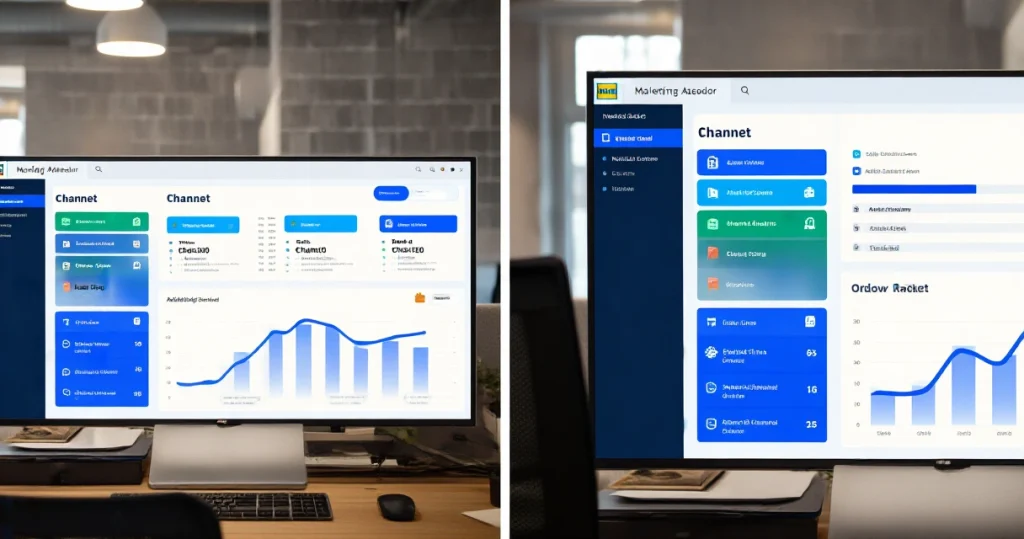
Kun tavoitteet ovat selvillä, rakenne selkeytyy. Tyypillinen markkinoinnin ROI-dashboard koostuu kolmesta tasosta: yhteenveto (scorecardit ylhäällä), kanavakohtainen erittely (taulukot ja pylväsdiagrammit keskellä) sekä trendinäkymä (viivakaaviot ja aikasarjat alhaalla).
Vaihe 1: Luo uusi raportti. Kirjaudu osoitteeseen lookerstudio.google.com Google-tilillä. Valitse "Tyhjä raportti" tai käytä valmista mallipohjaa. Looker Studion Template Gallery tarjoaa useita valmiita markkinointiraporttimalleja.
Vaihe 2: Lisää datalähde. Klikkaa "Lisää data" ja valitse haluamasi konnektori. GA4-konnektori on natiivi ja ilmainen – valitset mittauskokonaisuuden ja raportti alkaa hakea dataa automaattisesti. Google Adsin liittäminen toimii samalla logiikalla.
Vaihe 3: Rakenna yhteenveto-sivu. Lisää scorecard-elementtejä tärkeimmille luvuille: istunnot, konversiot, konversioprosentti, mainonnan kulut, ROAS. Scorecardit antavat nopeasti yleiskuvan suorituksesta.
Vaihe 4: Lisää filtterit ja päivämäärävalitsimet. Interaktiiviset kontrollit tekevät raportista joustavan. Päivämäärävalitsin mahdollistaa vertailun edelliseen kauteen. Kanavasuodatin antaa lukijalle mahdollisuuden tarkastella vain haluamaansa kanavaa.
Vaihe 5: Jaa raportti. Klikkaa "Jaa" oikeasta yläkulmasta. Voit jakaa raportin muokkausoikeuksilla, katseluoikeuksilla tai julkisena linkkinä. Raportti voidaan myös upottaa verkkosivulle iframe-elementin avulla.
Looker Studio ei korvaa analyytikkoa – se vapauttaa analyytikon kopioimistyöstä ja antaa enemmän aikaa oikeaan analyysiin.
UTM-rakenne: dashboardin näkymätön selkäranka
Looker Studion hyödyllisyys riippuu suoraan siitä, kuinka johdonmukaisesti kampanjadata on merkitty lähteissä. UTM-parametrit (Urchin Tracking Module) ovat URL-osoitteen loppuun lisättäviä tunnisteita, jotka kertovat GA4:lle mistä liikenne tuli ja minkä kampanjan kautta.
Yhtenäinen nimeämiskäytäntö on välttämätön, kun yhdistetään useamman kanavan dataa samaan Looker Studio -raporttiin. Jos Facebook-kampanja on merkitty "Facebook" ja Meta-kampanja "meta", GA4 käsittelee ne eri lähteistä tuleviksi – eikä kokonaiskuva enää täsmää.
Käytännöllinen lähestymistapa on rakentaa UTM-nimeämisohje koko tiimille tai mainostoimistolle. Tyypillinen rakenne: utm_source (esim. facebook, google, linkedin), utm_medium (esim. cpc, email, social) ja utm_campaign (esim. 2026_q3_brandi_fi). Looker Studiossa sama kampanjanimi eri kanavilta voidaan sitten yhdistää full outer join -periaatteella yhdeksi näkymäksi.
Markkinoinnin attribuutiomalleja käsittelevässä artikkelissamme selitetään tarkemmin, miten eri kanavien ansio jaetaan – ja UTM-rakenne on juuri se perusta, jonka varaan attribuutiologiikka rakentuu.
Malliraportti: markkinoinnin ROI suomalaiselle pk-yritykselle
Alla on konkreettinen esimerkkirakenne Looker Studio -raportille, joka sopii suomalaiselle pk-yritykselle, joka tekee mainontaa Google Adsissa ja Meta-kanavissa sekä seuraa orgaanista liikennettä Search Consolesta.
| Raporttisivu | Datalähteet | Elementit | Tarkoitus |
|---|---|---|---|
| 1. Yhteenveto | GA4, Google Ads | Scorecardit: konversiot, kulut, ROAS, liikenne | Johdolle: nopea tilannekatsaus |
| 2. Maksettu mainonta | Google Ads, Meta Ads (konnektori) | Pylväskaaviot, taulukot kampanjoittain | ROI-vertailu kampanjoiden välillä |
| 3. Orgaaninen haku | GA4, Search Console | Viivakaavio sijoituksista, avainsanataulukko | SEO-suorituskyvyn seuranta |
| 4. Liikenne kanavittain | GA4 | Piirakkakaavio, aikataulukko | Kanavamixin kehitys ajan myötä |
| 5. Konversiot ja myynti | GA4, Google Sheets (tavoitteet) | Suppilonäkymä, tavoite vs. toteutunut | Markkinoinnin konversiovaikutus |
Tämä viisisivuinen rakenne toimii sekä viikkoraporttina tiimille että kuukausiraporttina johdolle. Avain on päivämäärävalitsimen asettaminen oletuksena edelliseen täyteen kuukauteen – näin raportti on aina relevantti avattaessa.
Looker Studio vs. vaihtoehdot: vertailu markkinoinnin ROI-raportoinnissa
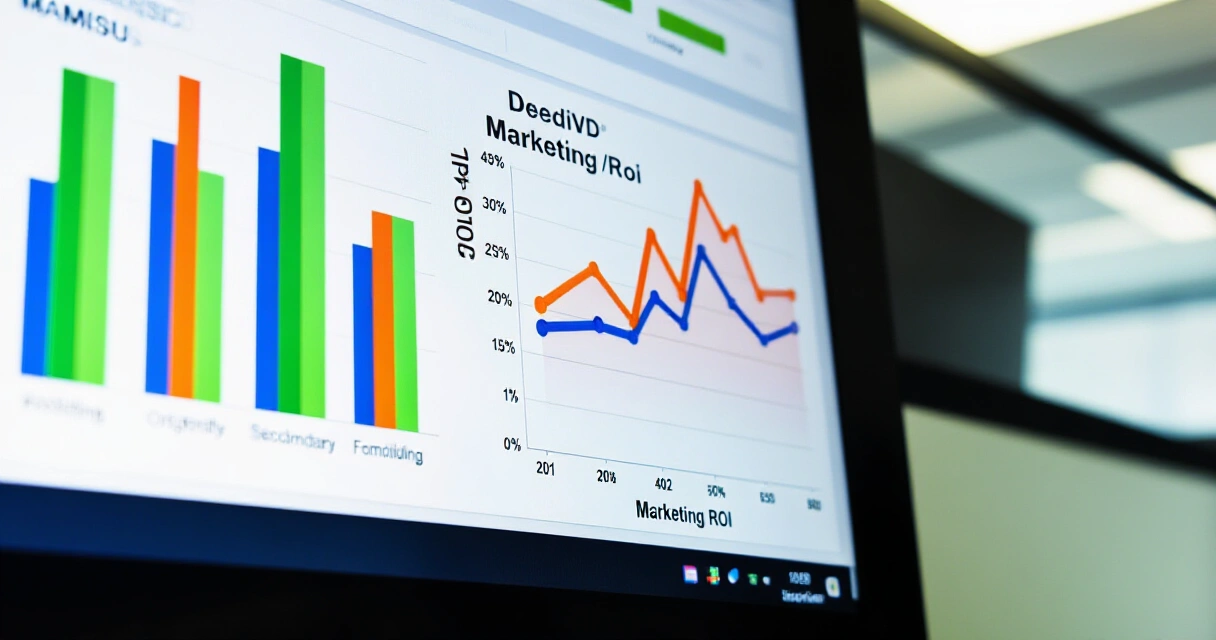
Looker Studio ei ole ainoa vaihtoehto markkinointiraportoinnin rakentamiseen. Microsoft Power BI, Tableau ja Grafana ovat tunnettuja kilpailijoita. Lisäksi Supermetrics, Funnel.io ja HubSpot tarjoavat omia raportointikokonaisuuksiaan.
Selkein etu Looker Studiolla on hinta: ilmainen perusversio ei vaadi budjettia ja sisältää jo useimmille yrityksille riittävät ominaisuudet. Power BI:n Pro-lisenssi maksaa noin 10 euroa per käyttäjä kuukaudessa, ja Tableaun hinnoittelu alkaa 15 dollarista per käyttäjä kuukaudessa.
Toisaalta Power BI soveltuu paremmin tilanteisiin, joissa data on pääosin Microsoft-ekosysteemissä (Excel, SharePoint, Dynamics) tai kun tarvitaan kehittynyttä DAX-kaavakieltä monimutkaisiin laskelmiin. Tableau loistaa suurissa datamäärissä ja vaatii enemmän teknistä osaamista. Northbeam taas keskittyy erityisesti monikanavaisen mainonnan attribuutioon.
Suomalaiselle pk-yritykselle, jonka markkinointi pyörii Google-ekosysteemin ympärillä, Looker Studio on luontevin valinta. Se integroituu saumattomasti GA4:ään: Googlen oma Analytics-ohjeistus ohjaa suoraan Looker Studio -pohjiin ja visualisointiin.
Looker Studio ja GDPR: mitä suomalaisen yrityksen pitää tietää?
EU:n yleinen tietosuoja-asetus (GDPR) vaikuttaa siihen, mitä dataa Looker Studio -raporteissa voidaan käyttää ja miten. Koska Looker Studio hakee datan suoraan lähteestä eikä tallenna sitä omille palvelimilleen, pääasiallinen tietosuojavastuu on alkuperäisten datalähteiden – kuten GA4:n – konfiguroinnissa.
GA4:n IP-anonymisointi, suostumusmoodin (Consent Mode v2) käyttöönotto ja evästebannerin oikea konfigurointi vaikuttavat suoraan siihen, kuinka kattavaa data Looker Studiossa on. Jos suostumusprosentti on matala, myös raporttien luvut ovat vain osittainen kuva todellisuudesta.
Tietosuojavaltuutetun toimisto Suomessa on julkaissut ohjeita henkilötietojen käsittelystä digitaalisessa markkinoinnissa. Raporttien jakamisessa kannattaa huomioida, ettei yksittäisiä käyttäjiä voida tunnistaa data-analyysin pohjalta, vaikka raportti jaettaisiin ulkoiselle taholle.
Looker Studio Pro: milloin lisämaksuinen versio kannattaa?
Looker Studio Pro maksaa 9 USD per käyttäjä kuukaudessa (Google, 2026). Se tuo mukaan ominaisuuksia, joita ilmainen versio ei tarjoa: tiimitason hallinta Google Cloud -organisaatiotilillä, SLA-sopimukset palvelun saatavuudelle, lisätyt käyttäjäroolit ja -oikeudet sekä parempi tuki suurille datamäärille BigQueryn kautta.
Useimmille suomalaisille pk-yrityksille ilmainen perusversio riittää. Pro-versio kannattaa harkita, kun: raportit pitää lukita niin, ettei kukaan pysty muokkaamaan niitä; tarvitaan tarkat roolipohjaiset käyttöoikeudet isommalle tiimille; tai kun raportteja on kymmeniä ja niiden hallinta vaatii organisaatiotason rakennetta.
Mainostoimistot ja analytiikkakonsultit, jotka hallinnoivat useamman asiakkaan raportteja, hyötyvät Pro-version käyttäjähallinnasta eniten. Yksittäisen yrityksen kannalta kynnys on yleensä korkeampi.
Käytännön vinkit: viisi yleisintä virhettä Looker Studio -raportoinnissa
Raportti näyttää siistiltä, mutta numerot ovat väärät – tämä on yleisin ongelma Looker Studio -raporteissa. Syy löytyy lähes aina epäyhtenäisestä datasta tai väärin konfiguroituista yhteyksistä.
Virhe 1: UTM-parametrien epäjohdonmukaisuus. Jos samaa kanavaa merkitään eri tavoin ("Facebook" vs. "facebook" vs. "fb"), GA4 luo niistä eri lähteet. Ratkaise yhtenäisellä nimeämisohjeella.
Virhe 2: Liian monta elementtiä samalla sivulla. Yli kymmenellä kaaviolla varustettu sivu on vaikea lukea. Rajaa jokaiselle sivulle 4–6 keskeistä elementtiä ja pidä hierarkia selvänä.
Virhe 3: Datalähteisiin ei ole asetettu oikeaa aikavyöhykettä. GA4-konnektori perii aikavyöhykkeen Google Analytics -asetuksista. Tarkista, että se on Helsinki (UTC+2/UTC+3), jotta päivittäiset luvut eivät vääristy.
Virhe 4: Raportti rakennetaan ilman käyttäjän näkökulmaa. Toimitusjohtaja tarvitsee erilaisen näkymän kuin media-asiantuntija. Harkitse erilliset raportit tai suodattimet eri kohderyhmille.
Virhe 5: Konversiomäärittely on epäselvä. Jos GA4:ssa ei ole määritelty konversiotapahtumia oikein, Looker Studion konversiomittari on hyödytön. Varmista ensin konversioseuranta GA4:ssa ennen raportin rakentamista.
Hyvä Looker Studio -raportti ei ole täynnä kaavioita – se kertoo selkeän tarinan markkinoinnin vaikutuksesta liiketoimintaan.
Markkinoinnin ROI:n laskeminen on kokonaisuus, jonka visualisointi Looker Studiossa on vain yksi osa. Ensin tarvitaan selkeät kaavat ja mittauslogiikka, sitten työkalu tekee tuloksista näkyviä.
Looker Studio SEO-raportoinnissa: GA4 ja Search Console yhdistettynä
Looker Studion yksi käytetyimmistä käyttötapauksista on SEO-raportointi, jossa GA4 ja Google Search Console yhdistetään samaan näkymään. Tämä antaa kuvan sekä sivuston liikenteestä (GA4) että siitä, millä avainsanoilla liikenne on tullut orgaanisesta hausta (Search Console).
Search Console -konnektori tuo Looker Studioon klikkaukset, näyttökerrat, CTR:n ja keskimääräisen sijoituksen avainsanoittain ja sivuittain. Yhdistämällä tämä GA4:n istunto- ja konversiodataan saadaan vastaus kysymykseen: mitkä orgaaniset avainsanat tuovat paitsi liikennettä, myös tulosta?
Käytännön vinkki: rakenna erillinen sivu pelkälle orgaaniselle haulle. Sisällytä avainsanataulukko, jossa näkyy sijoitus, klikkaukset ja sivukohtainen konversioprosentti. Tämä auttaa priorisoimaan, mihin avainsanoihin kannattaa panostaa sisällöntuotannossa. Sisällöntuotannon ROI on paljon selkeämpi, kun data on yhdessä paikassa.
Looker Studio Google Analytics 4:n rinnalla: miten integraatio toimii?
GA4:n ja Looker Studion integraatio toimii Googlen natiivin konnektorin kautta. Looker Studion integrointi on saatavilla vain sivustomittauskokonaisuuksille (site-based properties), ei sovellus+web-mittauskokonaisuuksille ilman lisäkonfiguraatiota. Tämä tieto löytyy Googlen Analytics-ohjeistuksesta.
Integraation voi aloittaa suoraan GA4-hallintapaneelista: Järjestelmänvalvoja – Hallintapaneelit – Omat raportit – Avaa Looker Studiossa. Tämä luo automaattisesti perusraporttipohjan GA4-dataan perustuen. Siitä on helppo lähteä rakentamaan räätälöityä versiota.
Yhdistämällä GA4:n ominaisuudet Looker Studion visualisointikykyyn saadaan markkinoinnin ROI-seuranta, joka palvelee sekä operatiivista päätöksentekoa että strategista raportointia.
Usein kysytyt kysymykset
Onko Looker Studio täysin ilmainen?
Kyllä, Looker Studion perusversio on täysin ilmainen käyttää. Se sisältää raporttien luomisen, yli 800 natiivikonnektoria Googlen omiin palveluihin, jakamistoiminnot ja yhteistyöominaisuudet. Maksullinen Looker Studio Pro (9 USD/käyttäjä/kk) lisää organisaatiotason hallinnan, tarkemmat käyttöoikeudet ja SLA-sopimukset. Useimmille suomalaisille pk-yrityksille ilmainen versio on enemmän kuin riittävä aloittamiseen ja perusraportointiin.
Mitä eroa on Looker Studiolla ja Google Analyticsilla?
Google Analytics 4 on tiedonkeruujärjestelmä: se mittaa verkkosivuston ja sovelluksen käyttäjien toimintaa ja tallentaa datan. Looker Studio on visualisointityökalu: se hakee datan GA4:stä (ja muista lähteistä) ja esittää sen visuaalisessa muodossa. Looker Studio ei kerää itse dataa. Yhdessä ne täydentävät toisiaan – GA4 kerää, Looker Studio näyttää – mutta ne voivat toimia myös erillään. Looker Studio voi hakea dataa myös Google Adsista, Search Consolesta tai Meta Adsista ilman GA4:ää.
Voiko Looker Studiolla tehdä monikanavaisen markkinointiraportin?
Kyllä, monikanavainen raportointi on yksi Looker Studion vahvuuksista. Voit yhdistää GA4:n, Google Adsin ja Search Consolen natiivisti ilmaiseksi. Facebook- ja Instagram-mainonnan data vaatii kolmannen osapuolen konnektorin, kuten Supermetricsin tai Porter Metricsin. Kun kaikki datalähteet on yhdistetty, voit rakentaa raportin, jossa näet kaikkien kanavien suorituskyvyn rinnakkain. Avain onnistumiseen on yhtenäinen UTM-nimeämiskäytäntö eri kanavien välillä.
Miten Looker Studio soveltuu suomalaisen pk-yrityksen käyttöön?
Looker Studio sopii hyvin suomalaisille pk-yrityksille, erityisesti jos markkinointi keskittyy Google-ekosysteemiin. Työkalu on suomenkielisenä käyttöliittymänä saatavilla, ja Googlen ohjeet löytyvät myös suomeksi. Ilmainen versio ei vaadi IT-osaston tukea tai suuria budjetteja. Käyttöönotto onnistuu muutamassa tunnissa henkilöltä, jolla on perustaidot Google-palvelujen käytöstä. Haaste on kolmansien osapuolten konnektoreissa, jotka tuovat lisäkustannuksia, jos tarvitaan esimerkiksi Meta-datan integraatiota.
Miten Looker Studio eroaa Supermetricsistä?
Looker Studio on raportointityökalu, joka visualisoi dataa. Supermetrics on datan siirtojärjestelmä, joka hakee markkinointidataa eri alustoilta ja siirtää sen raportointijärjestelmiin – kuten Looker Studioon, Google Sheetsiin tai BigQueryyn. Ne toimivat usein yhdessä: Supermetrics hakee Meta Ads -datan, jonka Looker Studio sitten visualisoi. Supermetricsin arvostelumme käy läpi hinnoittelun ja vaihtoehdot tarkemmin. Pelkän Google-datan kanssa Supermetricsia ei tarvita.
Kuinka kauan Looker Studio -raportin rakentaminen kestää?
Yksinkertaisen perusraportin GA4-datasta voi rakentaa 1–2 tunnissa, jos datalähteet ovat kunnossa ja UTM-rakenne on järjestyksessä. Monikanavainen raportti useammasta lähteestä ja useammalla sivulla vie tyypillisesti 4–8 tuntia ensimmäisellä kerralla. Valmiin mallipohjan käyttäminen nopeuttaa prosessia huomattavasti – Looker Studion Template Gallery sisältää useita markkinointiraporttimalleja, joita voi muokata omaan käyttöön.
Mitkä KPI-mittarit kannattaa sisällyttää markkinoinnin ROI-dashboardiin?
Olennaisimmat mittarit vaihtelevat yrityksen tavoitteiden mukaan, mutta tyypillinen markkinoinnin ROI-dashboard sisältää: mainonnan kokonaiskulut, ROAS (Return on Ad Spend), konversiomäärä ja -prosentti, liikenne kanavittain, CTR sekä asiakashankinnan kustannus (CAC). Jos seurataan orgaanista hakua, lisää mukaan avainsanojen sijoitukset ja orgaaniset klikkaustrendit. Markkinointikanavien ROI-vertailumme auttaa ymmärtämään, mitkä mittarit ovat keskeisiä eri kanavissa.
Vaikuttaako GDPR Looker Studion käyttöön?
GDPR vaikuttaa epäsuorasti: se määrää, miten taustalla olevat datalähteet – erityisesti GA4 – voivat kerätä ja käsitellä dataa. Looker Studio itsessään ei kerää henkilötietoja eikä tallenna dataa, joten sen käyttö ei suoraan luo GDPR-velvoitteita. Tärkeintä on, että GA4 on konfiguroitu GDPR:n mukaisesti: Consent Mode v2 käytössä, IP-anonymisointi aktivoituna ja evästebanneri toiminnassa. EU:n tietosuoja-asetus asettaa puitteet, joiden sisällä kaikki mittaustyökalut toimivat.
Aiheeseen liittyvät artikkelit
- Markkinoinnin ROI 2026: Pk-yritysten Voittava Tuottomittausopas
- CLV ja markkinoinnin ROI: asiakaselinkaaren arvon hyödyntäminen
- Markkinoinnin attribuutiomallit: miten jakaa ansio oikeille kanaville
- Markkinoinnin ROI benchmarkit Suomessa: mikä on hyvä tuotto toimialallasi
- Markkinoinnin ROI laskeminen: kaava, esimerkit ja virheet
- Mikä markkinointikanava tuottaa parhaiten? ROI-vertailu 2025
- Sisällöntuotannon ROI: mittaa ja paranna tuottoa pitkällä aikavälillä
- Funnel.io markkinointidatan yhdistämisessä: sopiiko se suomalaisille yrityksille
- Google Analytics 4 markkinoinnin ROI-seurannassa: ominaisuudet, rajoitukset ja vaihtoehdot
- HubSpot ROI-seuranta: paras työkalu markkinoinnin tuoton mittaamiseen?
- Northbeam vs. muut attribuutiotyökalut: mikä sopii ROI-seurantaan
- Supermetrics markkinoinnin ROI-raportoinnissa: arvostelu 2026
Lähteet
- Google Analytics -ohjeistus – Looker Studio -integraatio: https://support.google.com/analytics/answer/9849873?hl=fi
- Eurostat – Pilvipalveluiden käyttö EU-yrityksissä (Digital Economy and Society Statistics): https://ec.europa.eu/eurostat/statistics-explained/index.php?title=Cloud_computing_-_statistics_on_the_use_by_enterprises
- EU:n tietosuojalainsäädäntö (Euroopan komissio): https://ec.europa.eu/info/law/law-topic/data-protection_fi
- Tilastokeskus – Tietotekniikan käyttö yrityksissä (ICT-tutkimus): https://www.stat.fi/til/icte/index.html